
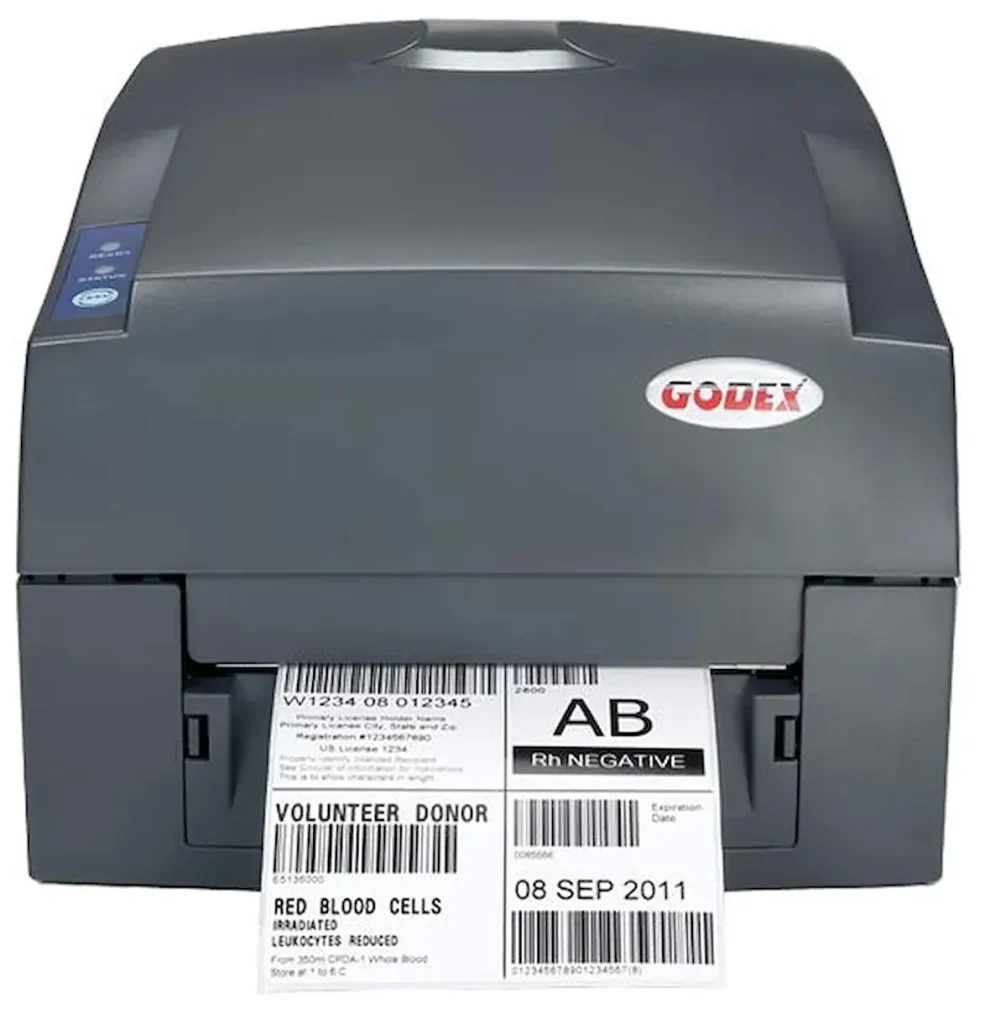
Godex Yazıcı Sürücüleri Nasıl Kurulur konusu, baskı işlerini hızlandırmak ve iş akışını sorunsuz hale getirmek isteyenler için hayati öneme sahiptir. Bu rehberde Windows, Mac ve Linux üzerinde sürücü kurulumu adım adım ele alınır ve Godex yazıcı sürücüsü kurulumu Windows gibi özel adımlar da netleştirilir. Kurulum sırasında güvenilir kaynaktan sürücü indirmek, model doğrulaması yapmak ve yazıcının güç bağlantısını sağlıklı tutmak kritik noktalar arasındadır. Yazıcı doğru şekilde kurulduğunda performans ve dayanıklılık belirgin şekilde artar; bu yüzden adımları dikkatli takip etmek gerekir. Ayrıca Godex sürücüleri sorun giderme bölümü kapsamında karşılaşılabilecek temel sorunlar ve çözümler de özetlenir.
Bir başka bakış açısından bakarsak, Godex yazıcı sürücülerinin kurulumu, cihaz ile bilgisayar arasındaki bağlantıyı güvenli ve verimli hale getiren bir entegrasyon sürecidir. Bu süreç, işletim sistemi farkı gözetmeksizin sürücü yükleme adımlarını kapsar ve kullanıcıya yazdırmanın sorunsuz akışını sağlar. Yazıcı sürücülerinin kurulumu için Mac kurulumu, Windows sürümüne uygun sürücüler ve Linux uyumluluğu gibi kavramlar, kullanıcının aklındaki adımları netleştirir. Ayrıca sürücüyle ilgili sorunlar için temel sorun giderme ipuçları, güncel sürüm kontrolleri ve güvenlik ayarlarının uyumunu kapsar. Bu çerçevede, adımlar arası geçişlerin kolay olması kullanıcı deneyimini artırır ve baskı işlerinde zaman tasarrufu sağlar.
1) Godex Yazıcı Sürücüleri Nasıl Kurulur: Genel Bakış ve Hazırlık
Godex Yazıcı Sürücüleri Nasıl Kurulur konusu, baskı işlerini hızlandırmak ve iş akışını sorunsuz hâle getirmek isteyenler için temel bir adımdır. Doğru sürücü kurulumu, yazıcının performansını maksimize eder ve yazıcı ile bilgisayar arasındaki iletişimi güvenli hâle getirir. Kurulum öncesi model doğrulaması yapmak, uygun sürücüyü indirmek ve yazıcının güç bağlantısını kontrol etmek bu sürecin ayrılmaz parçalarıdır.
Ayrıntılı hazırlıklar, sürücü uyumluluğunu artırır. İşletim sistemi güncel mi kontrol edin, USB bağlantısının veya ağ/Bluetooth desteğinin modelinizle uyumlu olduğundan emin olun. Ağ üzerinden baskı yapan modellerde yazıcının IP adresinin doğru ayarlandığı ve güvenlik yazılımlarının sürücü yüklemelerini engellemediği doğrulanmalıdır. Bu temel adımlar, sonraki aşamalarda karşılaşılabilecek hataları minimize eder.
2) Godex yazıcı sürücüsü kurulumu Windows: Adım Adım Kılavuz
Windows üzerinde Godex yazıcı sürücüsü kurulumu genellikle en sık karşılaşılan varyanttır. Sürücü indirme işlemi Godex’in resmi web sitesinden modelinize uygun Windows sürücüsünü seçmeyi gerektirir. Doğru dosya genellikle .exe veya .msi uzantılıdır ve model numarası ile sürüm bilgilerini içerir.
Kurulumu başlatırken lisans sözleşmesini kabul edin, kurulum türünü seçin ve yazıcıyla ilgili ayarları yapın. Kimi durumlarda bilgisayarın yeniden başlatılması istenir. Kurulum tamamlandığında yazıcıyı USB ile bağlayın ve Aygıt Yöneticisi’nde “Yazıcılar” bölümünde cihazın listede olduğundan emin olun. Bu adımlar, sürücünün başarılı bir şekilde kurulduğunu ve yazıcının çevrim içi olduğunu gösterir.
3) Godex yazıcı sürücüsüleri Mac kurulumu: macOS İçin Güvenlik ve Kurulum İpuçları
Mac kullanıcıları için kurulum süreci, macOS güvenlik politikaları nedeniyle biraz daha dikkat gerektirir. Godex’in Mac sürücüsünü resmi siteden indirin ve yükleme paketini açın. Kurulum sihirbazı, macOS güvenlik ayarları nedeniyle ek onaylar gerektirebilir; bu durumda Güvenlik ve Gizlilik ayarlarından sürücüyü güvenli bir kaynaktan yüklediğinizi onaylayın.
Güvenlik politikaları nedeniyle sürücüyü yüklerken sistemi yeniden başlatmak veya onay iletişimlerini takip etmek gerekebilir. Kurulumu tamamladıktan sonra Yazıcılar bölümünden Godex cihazını seçin ve yazdırma testini gerçekleştirin. macOS üzerinde sık karşılaşılan zorluklar arasında imzalı sürücü uyarıları ve Gatekeeper kontrolleri bulunmaktadır; bu yüzden kurulum adımlarını dikkatle izlemek önemlidir.
4) Godex yazıcı sürücüsü Linux kurulumu: Paket Yöneticileriyle Adımlar
Linux tabanlı işletim sistemlerinde Godex yazıcı sürücüsü kurulumu, dağıtıma bağlı olarak değişebilir; ancak çoğu durumda terminal üzerinden paket yöneticileriyle ilerlemek gerekir. Yaygın adımlar arasında depodan sürücüyü yüklemek, CUPS yazdırma sunucusunu konfigüre etmek ve yazıcıyı tanımlamak yer alır.
Bazı durumlarda sürücüyü manuel olarak kurmak veya özel sürücü paketlerini kullanmak gerekebilir. Kurulum sürecinde bağımlılıkları kontrol edin, kullanıcıya yazıcıya erişim izni verin ve yazdırma test sayfası ile işlevselliği doğrulayın. Linux kurulumu, özellikle güvenlik politikaları, kernel sürümleri ve yazıcı kalitesi konularında farklılık gösterebilir; bu nedenle dağıtımınıza uygun talimatları takip etmek önemlidir.
5) Godex sürücüleri sorun giderme: Yaygın Problemler ve Çözümler
Godex sürücüleri sorun giderme aşamasında sık karşılaşılan hatalar arasında kurulum hataları, sürücü imzalama sorunları ve yazıcının tanınmaması yer alır. Sık gördüğünüz belirtiler arasında baskı kalitesi sorunları, kaydırmalı baskılar veya cihazın tamamen algılanamaması bulunur. Bu tür durumlarda önce bağlantıların doğru yapıldığından ve doğru sürücünün seçildiğinden emin olmak gerekir.
Çözüm süreci, sürücüyü kaldırıp yeniden yüklemekten yazıcıyı farklı USB portlarına bağlamaya kadar uzanabilir. Ayrıca güvenlik yazılımlarının engelleme yapmadığını kontrol edin, işletim sisteminin güncel olduğundan emin olun ve Aygıt Yöneticisi ya da Sistem Tercihleri üzerinden cihaz durumunu kontrol edin. Desktep ipuçları olarak, sürücü güncellemelerini ve yazıcı ayarlarını test etmek için basit bir test sayfası veya etiket baskısı kullanmak yararlı olacaktır.
6) En İyi Uygulamalar ve Kontrol Listesi: Sorunsuz Baskı İçin İpuçları
Sıkça karşılaşılan sorunları minimuma indirmek için sürücü kurulumunu baştan sona doğru yapın ve kurulum sonrası test baskısı ile cihazın çalıştığından emin olun. Güncel sürücüler ve işletim sistemi, güvenlik yamalarıyla uyumlu olup olmadığını düzenli olarak kontrol edin ve ağ üzerinden yazdırıyorsanız yazıcının güvenli bağlantı protokollerini (ör. WPA2, SSH/EAP) kullanmaya özen gösterin.
İyi bir iş akışı için, varsayılan yazıcı ayarı ve baskı kalitesi ayarları ilk kurulum sonrasında da optimize edilmelidir. Kağıt boyutu, baskı modu ve toner/etiket materyalinin türü gibi parametreleri modele göre ayarlayın. Ayrıca sorun yaşamamanız için Godex sürücüleri sorun giderme adımlarını periyodik olarak gözden geçirme alışkanlığı edin, özellikle yoğun baskı günlerinde kontrolleri ihmal etmeyin.
Sıkça Sorulan Sorular
Godex Yazıcı Sürücüleri Nasıl Kurulur: Genel kurulum adımları nelerdir?
Godex Yazıcı Sürücüleri Nasıl Kurulur sorusuna temel yaklaşım, model doğrulamasıyla başlar; uygun sürücüyü Godex’in resmi sitesinden indirdikten sonra kurulum sihirbazını takip etmek gerekir. Yazıcı USB ile bağlanır, sürücü doğrulanır ve son olarak test baskısı yapılır. Windows, Mac ve Linux için benzer adımlar uygulanır; ancak işletim sistemi özel ayarlar ve güvenlik uyarıları dikkate alınmalıdır.
Godex yazıcı sürücüsü kurulumu Windows için hangi adımlar içerir?
Godex yazıcı sürücüsü kurulumu Windows için şu adımları içerir: 1) Model doğrulaması ve uygun sürücüyü Godex’in resmi sitesinden indirme; 2) İndirilen dosyayı (.exe/.msi) çalıştırma; 3) Lisans sözleşmesini kabul edip kurulum türünü seçme; 4) Yazıcıyı USB aracılığıyla bağlama ve gerekirse bilgisayarı yeniden başlatma; 5) Aygıt Yöneticisi’nde yazıcının listede göründüğünü doğrulama; 6) Yazıcıyı varsayılan yazıcı olarak ayarlama ve kısa bir test baskısı yapma.
Godex yazıcı sürücülerinin Mac kurulumu için izlenecek adımlar nelerdir?
Godex yazıcı sürücülerinin Mac kurulumu için şu adımlar uygulanır: 1) Godex’in Mac sürücüsünü resmi siteden indirme; 2) .dmg paketini açıp kurulum sihirbazını başlatma; 3) macOS güvenlik ayarlarından yüklemeye izin verme (Güvenlik ve Gizlilik); 4) Sistem Tercihleri > Yazıcılar bölümünden Godex yazıcısını ekleyip sürücüyü seçme; 5) yazıcıyı test baskısı ile doğrulama.
Godex sürücüsü Linux kurulumu nasıl yapılır?
Godex sürücüsü Linux kurulumu için: 1) Linux sürücüsünü resmi siteden indirme; 2) dağıtımınıza uygun paketle (deb/rpm) ya da tar.gz içeriğini kullanma; 3) bağımlılıkları yükleme (ör. libc, libcups2); 4) CUPS üzerinden yazıcıyı ekleme ve sürücüyü seçme; 5) test sayfası ile doğrulama.
Godex sürücüleri sorun giderme konusunda hangi adımlar izlenmelidir?
Godex sürücüleri sorun giderme için yaygın durumlar şunlardır: sürücünün yüklenememesi, yazıcının görünmemesi, baskı kalitesi sorunları ve iletişim hataları. Çözüm için şu adımlar uygulanabilir: doğru sürücüyü kullandığınızdan emin olmak, USB/ağ bağlantılarını kontrol etmek, güvenlik yazılımlarını geçici olarak devre dışı bırakmak, yazıcıyı yeniden başlatmak ve sürücüyü yeniden yüklemek; gerektiğinde Windows Aygıt Yöneticisi, macOS Sistem Tercihleri veya Linux’taki CUPS ayarlarını kontrol etmek.
Godex Yazıcı Sürücüleri Nasıl Kurulur: sürücü güncellemeleri nasıl yapılır?
Sürücü güncellemeleri için: en son sürücüyü Godex’in resmi sitesinden kontrol edip indirin; mevcut sürücüyü kaldırıp yenisini kurun; işletim sisteminin güncel olduğundan emin olun; yazıcı ayarlarını gerektiği kadar yedekleyin ve güncelleme sonrasında testi gerçekleştirin.
| Başlık | Açıklama |
|---|---|
| Amaç ve kapsam | Godex Yazıcı Sürücüleri Nasıl Kurulur konusu, baskı işlerini hızlandırmak ve iş akışını sorunsuz hale getirmek için sürücü kurulumu adımlarını sunar; Windows, Mac ve Linux üzerinde kurulumları kapsar. |
| Bağlantı türleri | Godex yazıcılar genelde USB üzerinden bağlanır; bazı modeller ağ bağlantısı veya Bluetooth desteği sunabilir. |
| Hazırlıklar | Model doğrulaması, uygun sürücünün indirilmesi, yazıcının güç bağlantısının yapıldığından emin olunması ve işletim sisteminin güncel olduğunun kontrolü. |
| Windows kurulumu (özet) | 1) Gereksinimleri kontrol edin; 2) Sürücüyü indirme; 3) Kurulumu başlatma; 4) Yazıcıyı bağlama ve sürücüyü doğrulama; 5) Varsayılan yazıcı olarak ayarlama; 6) Test baskı ve sorun giderme. |
| MacOS kurulumu (özet) | 1) Model doğrulaması ve sürücüyü indirme; 2) Kurulum sihirbazını başlatarak talimatları izleme; güvenlik ayarlarının gerekebilir. |
| Linux ve diğer notlar | Linux için adımlar bu içerikte yer almamaktadır; resmi kaynaktan sürücü edinilmesi gerekmektedir. |
| Test ve sonraki adımlar | Test sayfası veya kısa bir etiket baskısı ile sürücünün çalıştığı doğrulanır; baskı kalitesi ve kaydırma sorunları için yazıcı ayarları kontrol edilir. |
Özet
Godex Yazıcı Sürücüleri Nasıl Kurulur konusu, doğru sürücü kurulumu ile yazıcının performansını ve dayanıklılığını doğrudan etkiler. Bu rehber Windows, Mac ve Linux işletim sistemlerinde sürücü kurulumu için temel adımları özetler: model doğrulaması, uygun sürücünün indirilmesi, güvenlik ayarlarına uygunluk ve sürücüyü yazıcıya bağlama süreci. Windows için adımlar gereksinimlerin kontrolünden başlayıp test baskıya kadar ayrıntılı bir yol sunar; MacOS ise güvenlik politikaları nedeniyle ek adımlar gerektirebilir. Linux kullanıcıları için sürücü edinme ve kurulum yönergelerinin resmi kaynaklardan takip edilmesi gerektiğini unutmayın. Sonuç olarak, doğru adımlar izlendiğinde Godex yazıcınız kısa sürede sorunsuz şekilde çalışmaya başlayacaktır.