
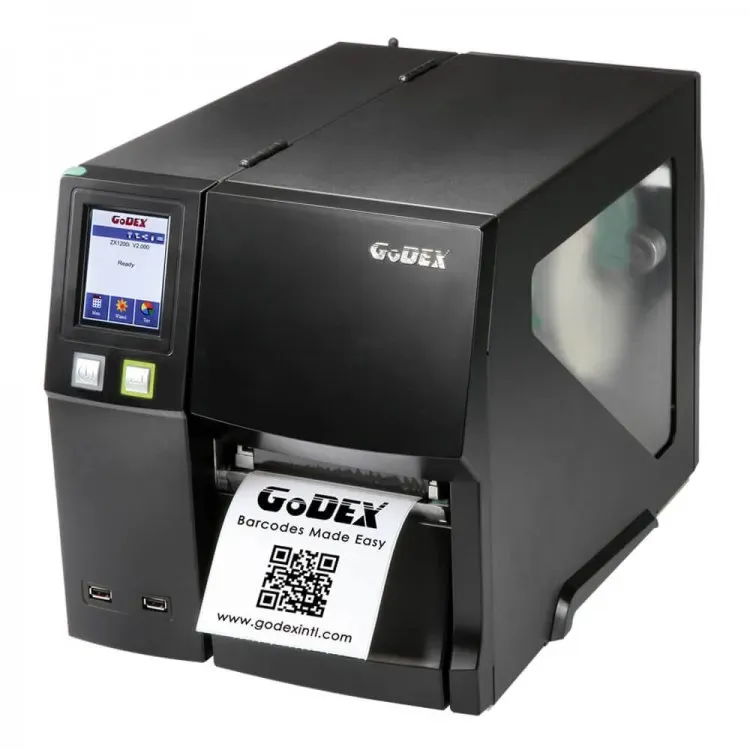
Godex yazıcı kurulumu, etiketleme ve barkod basımında güvenilir sonuçlar elde etmek için temel bir başlangıçtır. Bu rehber, adım adım uygulanabilir bir yol haritası sunar ve kurulum sürecinin netleşmesini sağlar. Sürücü yüklemesi ve cihazın doğru modele tanımlanması gibi konular da, Godex sürücü kurulumu kavramı ile ilişkilendirilir. Gerekli temel ayarlamalar arasında bağlantı seçenekleri ve baskı kuyruğu yönetimi bulunur. Ayrıca baskı kalitesi ve boyut ayarları için dikkat edilmesi gereken noktalar bu bölümde özetlenir ve Godex baskı ayarları kavramı üzerinden açıklama yapılır.
Bu bölümde, etiket yazıcı kurulumu kavramını farklı ifadelerle ele alıyoruz ve özellikle Godex yazıcı bağlantı ayarları konusunda alternatif karşılıklar sunuyoruz. Sürücü yüklemesi, ağ yapılandırması ve baskı kalitesinin optimize edilmesine yönelik adımlar, Latent Semantic Indexing (LSI) ilkelerine uygun olarak ilişkilendirilen konulardır. Ayrıca Godex yazıcı kurulumu için ipuçları, kullanıcıların kurulum sürecini hızlandırmalarına ve karşılaşılabilecek sorunları minimuma indirmelerine yardımcı olur. Bu bağlamda, teknik terimler ile pratik kurulum adımlarını birbirine bağlayarak, arama motorlarında ilgili içeriğin görünürlüğünü artırmayı hedefliyoruz.
Godex yazıcı kurulumu adımları: temel bilgiler ve hazırlık
Bu bölümde Godex yazıcı kurulumu adımları için başlangıç aşamasında dikkat edilmesi gereken noktalar açıklanır. Cihazın modeli, basım alanı ve kartuş tipine uygunluk kontrol edilerek ekipman kontrol listesi hazırlanır. Etiket basımı için gerekli olan etiketler, güç kaynağı ve bağlantı kabloları yanınızda olmalıdır; ayrıca yazıcının uyumlu olduğundan emin olun. Cihazınızın modeline göre basım alanı, çözünürlük ve kartuş türleri değişebilir, bu nedenle üretici belgelerini referans almak akıllıca olacaktır.
İlk adımları tamamladıktan sonra, doğru sürücü paketinin ve işletim sistemiyle uyumlu kurulum dosyalarının hazır olduğundan emin olmak, ileride karşılaşılabilecek sorunları minimize eder. Godex yazıcı kurulumu adımları için ipuçları da bu aşamada devreye girer; uygun ortam ve doğru ekipmanla kurulum süreci daha hızlı ve sorunsuz ilerler. Etiket türlerine uygun malzeme seçimi ve kurulum öncesi temiz çalışma alanı da baskı kalitesini artırır.
Godex sürücü kurulumu: doğru sürücüyü seçme ve kurma
Godex sürücü kurulumu, yazıcıyı bilgisayara doğru tanıtmanın temel adımıdır. Üreticinin resmi web sitesinden doğru sürücüyü indirin ve işletim sisteminize uygun paketi seçin. Windows, macOS ve Linux sürücüleri bulunduğu için model numarası ve seri bilgisinin doğru girildiğinden emin olun; bu sayede yazıcı doğru model olarak algılanır.
Sürücü kurulumu sırasında, yazıcıyı bilgisayara bağlamadan önce kurulum sihirbazını çalıştırın ve ekrana gelen talimatları izleyin. Kurulum tamamlandığında, bilgisayarınızda yazıcıyı bir yazıcı olarak görürsünüz ve Godex sürücü kurulumu işleminin kritik parçalarını başarıyla tamamlamış olursunuz. Bu adımlar, baskı kalitesinin ve performansın sürekliliği için hayati öneme sahiptir.
Godex yazıcı bağlantı ayarları: USB, Ethernet ve Wi-Fi konfigürasyonu
Godex yazıcı bağlantı ayarları bölümünde, hangi iletişim protokolünü kullanacağınıza karar verilir. USB bağlantısı genellikle hızlı ve güvenilir olsa da ofis ortamlarında çok kullanıcıya hizmet verebilmek için Ethernet veya Wi‑Fi daha esnek çözümler sunar. Bu nedenle seçim yaptığınız bağlantı tipine göre ayarları dikkatli biçimde yapılandırın.
USB bağlantısında işletim sistemi genelde sürücüyü kullanarak baskı görevlerini yönetsen de bazı durumlarda yazıcı portunun manuel olarak seçilmesi gerekabilir (örneğin USB001). Ethernet için yazıcıya atanan IP adresinin sabit veya DHCP ile alınması arasındaki kararı verin ve ağ üzerinden test erişimini sağlayın. Wi‑Fi kurulumu için güvenli bir ağ seçin, SSID ve parola doğru şekilde girilsin; bununla birlikte güvenlik protokollerinin uygun olduğundan emin olun. Godex yazıcı bağlantı ayarları, ağ üzerinden baskı yaparken performans ve güvenliği belirleyen kritik bir basamaktır.
Godex baskı ayarları: DPI, boyut ve kalıba uygun baskı modları
Godex baskı ayarları bölümünde etiket türüne uygun boyut, çözünürlük (DPI) ve baskı modu seçilir. Genelde 203, 300 veya 600 DPI seçenekleri bulunur; doğru DPI seçimi baskı netliği ve karakter/çizgi kalitesi üzerinde doğrudan etkilidir. Ayrıca etikete uygun baskı modu, hız ve kalite dengesi açısından belirleyici olabilir.
Etiket genişliği, merkezleme ayarları ve besleme yönü gibi parametreler, baskı çıktısının kenarlarda kaydırma veya kırpma yapmadan yüzeye aktarılmasını sağlar. Gerekirse ileri düzey özellikler (geri dönüşsüz baskı, özel kartuş tipi) için baskı ayarlarını adım adım optimize edin. Godex baskı ayarları, baskı kalitesine doğrudan etki eden ve uzun ömürlü performans için kritik olan bölümlerdir.
Godex yazıcı kurulumu için ipuçları: güvenilirlik, bakım ve ağ yapılandırması
Bu bölümde Godex yazıcı kurulumu için ipuçları paylaşılır. Kurulum sırasında yazıcıyı temiz ve tozdan arındırılmış bir ortamda kullanın; besleme mekanizmasını temiz tutun ve etikette kullanılan yüzey kaplama ile toner uyumunu kontrol edin. Bu basit tedbirler, besleme sorunlarını ve yazdırma hatalarını azaltır.
Sürücü güncellemelerini düzenli olarak kontrol etmek, güvenlik yamalarını uygulamak ve periyodik bakım yapmak performans ve güvenilirlik için kritiktir. Ağ üzerinden çoklu kullanıcıya hizmet verilirken IP adresinin sabit kalması ve güvenlik duvarı ayarlarının uygun yapılandırılması da ağ güvenliğini artırır. Bu ipuçları, uzun vadede istikrarlı bir baskı deneyimi sağlar.
Test yazdırma ve kalibrasyon: doğrulama ve sorun giderme
Sistemi kurduktan sonra ilk test yazdırması ile her şeyin doğru çalışıp çalışmadığı kontrol edilir. Basit bir etiketle boyut, konum ve kenar temizliği gibi unsurlar kontrol edilir; çıktı istenildiği gibi değilse baskı ayarları, ölçekleme seçenekleri ve etiket boyutları yeniden ayarlanır. Test yazdırması, kalibrasyon için başlangıç noktası sağlar.
Kalibrasyon sırasında karşılaşılan sorunlar için adım adım gidin: DPI değeriyle oynayın, etikette kaydırma olup olmadığını kontrol edin ve yazıcı kafasının temiz olduğundan emin olun. Sürücü ayarlarında ölçekleme veya gerçek boyut seçeneklerini test edin; ayrıca besleme ve toner/etiket uyumunu da inceleyin. Bu süreç, uzun vadede baskı kalitesini korumanıza yardımcı olur.
Sıkça Sorulan Sorular
Godex yazıcı kurulumu adımları nelerdir ve baştan sona nasıl uygulanır?
Godex yazıcı kurulumu adımları genelde şu sırayla ilerler: hazırlıklar, Godex sürücü kurulumu, yazıcı bağlantı ayarları, baskı ayarları ve test yazdırma ile kalibrasyon. Her adımda model ve sürüm bilgileri doğru girilmeli; sürücüyü kurarken yazıcıyı bilgisayara bağlama sırası önemlidir. Adımları baştan sona takip etmek baskı kalitesini ve güvenilirliği artırır.
Godex sürücü kurulumu sırasında karşılaşılan yaygın hatalar ve çözümleri nelerdir?
Yanlış sürücü sürümü veya modellendirme hatası sık karşılaşılan sorunlardır. Çözüm: doğru sürücüyü üretici web sitesinden indirmek, kurulum sihirbazını adım adım takip etmek, kurulum sonrası yazıcıyı yeniden başlatmak ve yazıcıyı doğru model olarak tanımlamak. Kurulum tamamlandıktan sonra yazıcıyı bir yazıcı olarak görene kadar testi tekrar edin.
Godex yazıcı bağlantı ayarları nasıl yapılandırılır (USB, Ethernet, Wi‑Fi)?
USB bağlantısı genelde otomatik olarak çalışır ve USB001 gibi portlar görünür; gerekirse manuel port seçimi yapılır. Ethernet’te yazıcıya atanmış bir IP adresi gerekir; DHCP ile alınabilir veya sabit IP tanımlanabilir. Wi‑Fi için ise ağ SSID’si ve güvenlik anahtarı girilmeli; yazıcının güvenlik protokollerini desteklediğinden emin olun ve ağ üzerinden doğru kimlik doğrulamasıyla bağlanın.
Godex baskı ayarları ile doğru DPI ve etiket boyutu nasıl seçilir?
Çoğu Godex modelinde 203, 300 veya 600 DPI seçenekleri bulunur. Etiket genişliği ve yüksekliğine uygun baskı modu, hız ve kenar hizalaması ayarlanmalıdır. Baskı kalitesi için doğru DPI ve boyut uyumu kritik olduğundan test yazdırmaları yapıp gerektiğinde ölçekleme ayarını gerçek boyut olarak deneyin.
Godex yazıcı kurulumu için ipuçları nelerdir ve güvenilir kurulum için hangi adımlara dikkat edilmelidir?
İpuçları arasında temiz ve tozdan arındırılmış bir çalışma ortamı, etiket kaplama uyumluluğunun kontrolü, sürücü güncellemelerinin düzenli takibi, stabil bir güç kaynağı kullanımı ve ağ yapılandırmasının doğru yapılması yer alır. Ayrıca kurulum sonrası test yazdırmaları ile kalibrasyonu doğrulayın ve gerektiğinde bakım/temizlik adımlarını uygulayın.
Yazdırma kalitesi düşükse Godex yazıcı kurulumu adımlarını hangi noktadan yeniden kontrol etmek gerekir?
Kalite sorunları genelde DPI ayarları, etiket uyumu, besleme mekanizması temizliği ve kablo bağlantılarıyla ilgilidir. DPI/Baskı modu ve ölçekleme ayarlarını yeniden gözden geçirin, etiket boyutunu baskı penceresiyle uyumlu hale getirin, sürücü ayarlarında ölçeklemeyi kontrol edin ve kalibrasyonu yeniden yapın; mümkünse yazıcı kafası temizliği ve nozul ayarlarını da kontrol edin.
| Konu / Bölüm | Ana Nokta | Notlar / Öneri |
|---|---|---|
| Kapsam ve ana kavramlar | Sıkça karşılaşılan terimler: Godex yazıcı kurulumu adımları, Godex sürücü kurulumu, Godex yazıcı bağlantı ayarları ve Godex baskı ayarları; sorun çözümü | Güçlü başlangıç için net bir yol haritas |
| Adım 1: Hazırlıklar ve gerekli ekipman | Gerekli öğeler: yazıcı birimi, güç kablosu, USB/Ethernet kablosu, bilgisayar, gerektiğinde yedek kartlar/etiketler; uyum ve sürücü uyumu kontrolü | Model uyumunu ve sürücü uyumunu kontrol edin |
| Adım 2: Sürücü kurulumu ve yazıcı eklenmesi | Doğru sürücüyü indirme; model/seri girme; sürücüyü önce tanıt sonra bağla | Hatalı sürücü performansı baskı kalitesini etkiler |
| Adım 3: Bağlantı ayarları (USB, Ethernet veya Wi-Fi) | USB: USB001; Ethernet: IP atama/DHCP; Wi-Fi: SSID ve güvenlik; güvenlik protokolleri | Ağ güvenliği ve baskı kuyruğu için test edin |
| Adım 4: Baskı ayarları | DPI seçenekleri (203/300/600), etiket boyutu, merkezleme, uygun baskı modları | Doğru boyutlar ve ileri özellikler için ayarları optimize edin |
| Adım 5: Test yazdırma ve kalibrasyon | Test etiketi, konum ve ölçekleme kontrolü; kafa temizliği ve kalibrasyon | Kalibrasyonu düzenli olarak tekrarlayın |
| İpuçları ve en iyi uygulamalar | Temizlik, uyumlu etiketler, sürücü güncellemeleri, bakım, güç kaynağı, ağ yapılandırması | Düzenli bakım ve güvenli ağ uygulayın |
| Olası sorunlar ve çözüm önerileri | Yazıcı tanınmıyor; baskı kalitesi düşük; yanlış boyut; sıkışma | Kullanılan çözüm adımlarını deneyin: sürücüyü güncelleyin, DPI ayarını düzeltin, temizliği yapın |
| Sonuç | Kurulum adımları izlenirse hızlı ve sorunsuz bir süreç; baskı kalitesi ve güvenilirlik artar | İhtiyaçlar doğrultusunda özelleştirme mümkün |
| Notlar | Model ve sürücü sürümü farklılık gösterebilir; üretici belgelerine referans alın | Güvenlik talimatlarına uyun |
Özet
Godex yazıcı kurulumu bu kılavuzun temel odak noktasıdır ve doğru bağlantı türünü seçmekten sürücü kurulumu ile baskı ayarlarının optimize edilmesine kadar adım adım ilerler. Adım adım ilerleyen bu süreç, etiket türüne uygun DPI seçimini, etiket boyutunu ve merkezlemeyi doğru ayarlamayı, test yazdırmaları ile kalibrasyonu güvenilir kılar. Ayrıca yazıcıyı temiz ve bakımlı tutmak, uygun güç kaynağı kullanmak ve ağ yapılandırmasını doğru yapmak, uzun vadede istikrarlı bir baskı kalitesi sağlar. Bu rehber, hem ev kullanıcıları hem de işletmeler için uygulanabilir çözümler sunar ve farklı modeller için üretici talimatlarıyla uyumlu hareket etmeyi önerir. Son olarak, sürücü güncellemeleri ve güvenlik protokollerinin güncel tutulması, güvenilir ve verimli bir Godex yazıcı kurulumu için vazgeçilmezdür.